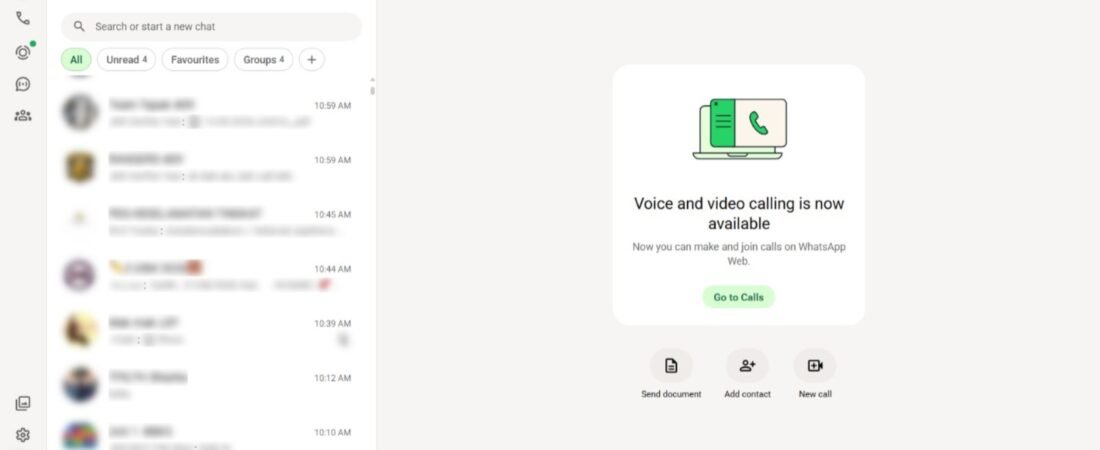
Pernah tak tengah buka WhatsApp Web dekat office, tiba-tiba orang sebelah lalu?
Terus rasa macam:
“Eh… dia nampak tak aku tengah chat dengan siapa?” 😂
Kadang-kadang bukan kita ada benda pelik pun. Cuma tak semua conversation kita perlu jadi tontonan umum.
Lebih-lebih lagi kalau meja kerja jenis open office, monitor menghadap laluan orang atau selalu buat screen sharing. Sekali orang lalu belakang, boleh nampak nama contact, preview mesej, gambar dan isi conversation.
Sebenarnya ada cara mudah untuk buat WhatsApp Web nampak blur secara automatik.
🔐 Gunakan extension Privacy Blur
Salah satu extension yang boleh digunakan ialah WhatsApp Web Privacy Blur di Chrome Web Store.
WhatsApp Web Privacy Blur — Chrome Web Store
Extension ini boleh blur beberapa bahagian WhatsApp Web seperti:
- 👤 Nama contact dan group
- 🖼️ Profile picture
- 💬 Preview mesej di chat list
- 💬 Isi mesej dalam conversation
- 📷 Gambar, video dan media
- 📄 Preview fail/dokumen (termasuk link preview)
- 📞 Call log — panggilan suara, video dan missed call
- ✍️ Kotak taip mesej — apa yang kau tengah taip sebelum hantar
- 🔒 Lock WhatsApp Web dengan password atau PIN
- 👆 Reveal semula apabila hover pada bahagian tertentu
- 🎚️ Laraskan tahap blur, dan pilih gaya frosted blur atau bar hitam
Menurut penerangan extension tersebut, fungsi blur dilakukan secara lokal dalam browser, dan pembangun menyatakan mesej, nama, gambar serta media WhatsApp tidak dihantar ke server mereka.
🖥️ Cara nak buat
1. Buka Chrome
Pergi ke Chrome Web Store dan cari:
WhatsApp Web Privacy Blur
2. Klik “Add to Chrome”
Install extension tersebut.
3. Buka WhatsApp Web
Buka web.whatsapp.com seperti biasa. Kalau extension itu mempunyai fungsi
auto-blur, ia akan mula bekerja sebaik sahaja halaman dibuka.
4. Klik icon Extensions 🧩
Cari WhatsApp Web Privacy Blur.
5. Hidupkan fungsi blur
Kau boleh pilih apa yang nak disembunyikan — contohnya nama contact, preview mesej, mesej dalam
chat dan gambar.
Kau boleh pilih apa yang nak disembunyikan — contohnya nama contact, preview mesej, mesej dalam chat dan gambar.
🤫 Nak bagi lagi “secure” kat office?
Aku personally akan set macam ni:
Blur ON:
- Nama contact
- Profile picture
- Chat preview
- Semua mesej
- Media
Hover reveal: OFF kalau memang tak nak orang sebelah nampak walaupun kita gerakkan mouse.
Kalau extension kau ada fungsi auto-lock, boleh ON juga. Ada extension lain seperti WA Web Plus yang turut menawarkan auto-blur apabila idle dan lock screen dengan PIN.
🖥️ Bahaya sebenar bukan orang yang lalu — tapi screen sharing
Ramai fikir risiko utama ialah orang sebelah yang lalu belakang kita. Sebenarnya ada satu lagi
yang selalu terlepas pandang, dan ia lebih teruk: screen sharing.
Ini kerana WhatsApp Web memaparkan mesej preview, nama contact, nama group dan thumbnail media
sebaik sahaja halaman itu dimuatkan — tanpa kau buka satu chat pun. Jadi kalau kau
sedang share screen untuk meeting, demo atau rakaman tutorial, dan WhatsApp Web terbuka dalam tab
lain, semua maklumat itu sebenarnya terpapar sepanjang masa, walaupun kau tidak pernah pergi ke tab
tersebut.
Yang paling mudah terlepas: kau akan periksa tab yang kau sedang bercakap tentangnya. Tab
WhatsApp di belakang yang tidak pernah kau sebut — itu yang tiada siapa periksa.
Kalau ini kes kau, pilih extension yang ada fungsi blur apabila tab tidak aktif
(blur when inactive) dan sediakan panic key — shortcut untuk blur seluruh app serta
merta. Contoh shortcut yang biasa digunakan: Alt+X untuk hidup/matikan privacy mode,
Alt+C untuk buka panel setting, dan Alt+Z sebagai panic key. Di Mac, guna
Option (⌥) menggantikan Alt.
📋 Apa sebenarnya yang “bocor” kalau tak blur
Bukan semua bahagian sama risikonya. Ini gambaran mudah supaya kau boleh pilih apa yang patut
di-blur dulu:
- Chat list (nama + preview mesej) — risiko tinggi. Ini yang mendedahkan
siapa kau selalu berhubung, dan gambaran kasar apa yang dibincangkan. - Isi conversation — risiko tinggi. Full mesej, termasuk yang paling peribadi.
- Kotak taip mesej — risiko tinggi, dan sering dilupakan. Ini yang bocorkan apa
yang kau tengah fikir sebelum sempat kau hantar. - Gambar, video dan dokumen yang dibuka — risiko tinggi. Kandungan fail, bukan
sekadar nama fail. - Profile picture, link preview, call log — risiko sederhana. Bukan isi mesej,
tetapi ia tetap cerita tentang kau dan contact kau.
Kalau masa terhad untuk set, mula dengan tiga yang di atas sekali: nama, preview chat, dan isi
mesej. Itu sudah menutup sebahagian besar kebocoran yang benar-benar bermakna.
🛡️ Tak nak install extension? Asas ini pun boleh pakai
Blur hanyalah satu lapisan. Ada beberapa tabiat asas yang tidak perlukan extension langsung, dan
semuanya datang daripada ciri WhatsApp sendiri atau sistem operasi kau:
- Log out WhatsApp Web bila tinggalkan meja. Buka Linked devices dan pilih
Log out. Ini menutup akses dari komputer itu sepenuhnya, bukan sekadar menyembunyikan
skrin. - Jangan biarkan WhatsApp Web terbuka pada komputer yang dikongsi, komputer pinjaman
atau mesin yang bukan milik kau. - Lock skrin OS (Win + L) setiap kali berganjak dari kerusi. Ini melindungi
semua app sekali gus, bukan WhatsApp sahaja — dan ia penyelesaian paling murah yang ada. - Periksa Linked devices dari semasa ke semasa. Kalau ada sesi yang kau tak kenal,
logout sahaja. Sesi yang tertinggal terbuka adalah risiko yang jauh lebih besar daripada orang
kepohi.
Kesimpulan praktisnya: blur untuk skrin, log out untuk akses. Dua benda
berbeza, dan kau perlukan dua-dua.
🔍 Sebelum install extension, periksa tiga benda ini
Extension yang boleh blur chat sebenarnya boleh membaca chat. Sebab itu jangan install
semberangan. Tiga benda untuk diperiksa:
- Permission yang diminta. Ia sepatutnya hanya perlu akses kepada
web.whatsapp.com(dan mungkin Telegram Web kalau ia support dua-dua). Kalau ia minta
“baca dan ubah semua data kau di semua website”, itu tanda bahaya. - Di mana pemprosesan berlaku. Kebanyakan extension menerangkan bahawa blur
dilakukan secara lokal dalam browser, tanpa analitik dan tanpa remote code. Pilih yang menyatakan
begitu. - Siapa yang terbitkan dan bila ia dikemas kini. Lihat senarai store, ulasan dan
tarikh update terakhir. Anggap ia seperti mengajak orang asing duduk di meja kau — kerana secara
teknikal, itulah yang berlaku.
Kalau syarikat tempat kerja melarang install extension, jangan lawan peraturan itu — guna sahaja
kaedah tanpa extension di atas. Ia menutup risiko yang paling besar walaupun tanpa blur.
🧩 Pilih extension mana? Dan kenapa Desktop app lain cerita
Satu perkara penting yang jarang disebut: extension browser hanya boleh sentuh WhatsApp
Web, iaitu versi yang berjalan dalam tab Chrome. Kalau kau guna aplikasi WhatsApp Desktop,
extension itu tidak akan menyentuhnya langsung. Untuk Desktop app, perlindungan utama kau ialah
langkah peringkat sistem — lock skrin (Win + L), tutup app bila tinggalkan meja, dan jangan tinggal
ia terbuka di mesin yang dikongsi.
Untuk versi browser, ini ciri yang benar-benar berguna dalam office sebenar:
- Auto-blur bila tab tidak aktif — paling penting untuk screen sharing. Ia blur
seluruh app sebaik sahaja kau beralih ke tab lain. - Panic key — satu shortcut untuk blur segala-galanya serta-merta, tanpa buka
menu apa pun. - Allow-list (kecualikan chat tertentu) — ini yang buat kau kekal guna
extension itu. Kalau semuanya diblur sepanjang masa, kau akan matikan ia dalam dua hari, dan
perlindungan yang dimatikan tidak melindungi sesiapa. - Screen lock dengan PIN — berguna kalau kau perlu tinggalkan meja sebentar,
kerana ia menutup semula akses, bukan sekadar mengaburkan skrin. - Pilihan gaya redaksi — frosted blur atau bar hitam penuh. Bar hitam lebih
selamat kalau bahagian belakang blur masih boleh dibaca dari sudut tertentu.
Antara yang boleh didapati di store, WhatsApp Web Privacy Mode menyokong WhatsApp Web dan
Telegram Web dengan setting berasingan untuk setiap satu, manakala WA Private Mode menawarkan
screen lock PIN bersama shortcut lock. Kedua-duanya adalah pilihan yang munasabah — bezanya bukan
pada fungsi asas, tetapi pada ciri tambahan dan pada siapa yang menerbitkannya.
❓ Soalan yang selalu ditanya
Q: Adakah blur ini menyembunyikan chat saya daripada WhatsApp sendiri?
A: Tidak. Ia hanya lapisan visual pada skrin kau. WhatsApp tetap berfungsi seperti biasa, dan mesej
tetap dihantar serta disimpan seperti biasa.
Q: Boleh blur halang orang ambil screenshot?
A: Tidak boleh. Blur tidak menghalang screenshot, rakaman skrin atau tangkap gambar guna telefon.
Sekali skrin kau dirakam, blur itu hanya kelihatan sebagai kabur — bukan perlindungan.
Q: Kalau extension boleh baca chat saya, kenapa masih guna?
A: Kerana ia berjalan di dalam browser kau dan kebanyakannya menyatakan pemprosesan dilakukan
secara lokal, jadi data tidak dihantar ke server mereka. Risikonya bukan sifar — ia pilihan
berdasarkan kepercayaan, sebab itu periksa dahulu.
Q: WhatsApp Web saya masih logged in kat komputer opis. Macam mana nak pastikan
selamat?
A: Buka Linked devices pada telefon, tengok senarai sesi, dan logout komputer opis itu
selepas habis kerja. Jangan bergantung pada blur untuk sesuatu yang boleh ditutup terus.
Q: Screen sharing meeting, apa yang patut saya buat?
A: Tutup tab WhatsApp Web sepenuhnya sebelum share. Kalau perlu buka, hidupkan auto-blur apabila tab
tidak aktif, dan sediakan panic key supaya boleh blur seluruh app serta-merta.
⚠️ Tapi kena faham satu benda
Blur ini bukan encryption.
Ia cuma menghalang orang yang tengok skrin daripada membaca conversation dengan mudah. Ia tidak mengenkripsi WhatsApp, tidak menghalang screenshot dan tidak menjadikan chat invisible kepada WhatsApp/komputer.
Jadi kalau conversation memang sangat private, tetap kena jaga keselamatan laptop dan jangan biarkan WhatsApp Web terbuka bila tinggalkan meja.
😂 Kesimpulan
Kadang-kadang privacy bukan bermaksud kita ada sesuatu untuk disembunyikan.
Kita cuma tak rasa semua orang di office perlu tahu:
“Siapa yang kita chat, apa yang dia cakap dan apa yang kita
reply.”
Jadi kalau office kau jenis “eh, tadi aku nampak WhatsApp kau…” — mungkin sudah tiba masa untuk tambah satu layer privacy. 😂
Tak perlu gaduh dengan kepochi. Blur je. 🤣
Related Article
- Best Washing Machines with Built-in Dryer (Malaysia 2026) — Compare the best washing machines with built-in dryer for small Malaysian homes — sizes, RM prices, energy ratings and top picks for 2026.
- Luanti removed from Google Play due to baseless AI copyright notice — Malaysia’s National Day and Malaysia Day holidays coincide with the removal of Luanti from Google Play. Learn about the celebrations, school holiday tips, and what this tech news means for Malaysian gamers.
- ReactOS 0.4.16 Released with Graphical Installer — The open-source Windows-compatible OS finally gets a graphical installer, a unified ISO, and a new ATA driver.
- How long does food take to digest? Bedtime eating explained — How long does food take to digest — and should you eat before bed? Digestion timings, reflux risks and gentle snack ideas for better sleep.